
Der Editor druckt, was er zeigt
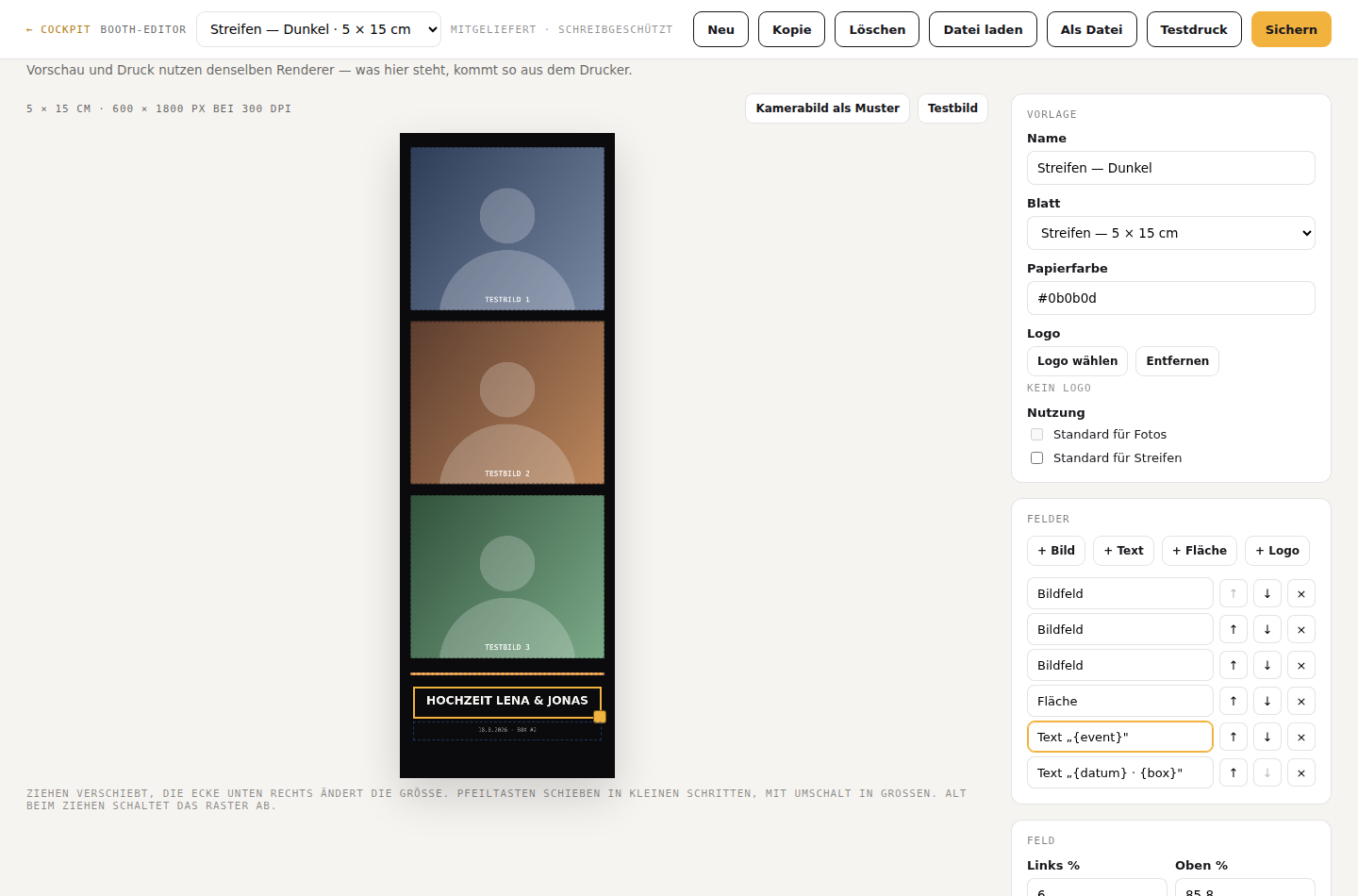
Bildfelder, Texte, Flächen und Logo auf dem Blatt setzen — in Millimetern, wie auf dem Papier. Die Vorschau ist kein Bild von etwas Ähnlichem: sie entsteht mit demselben Renderer, der später druckt.
Was sie kann
- Felder ziehen und in der Größe ändern, mit Raster; Pfeiltasten schieben in kleinen Schritten
- Maße in Millimetern — 10 × 15 cm und 5 × 15 cm, gerechnet auf 300 dpi
- Textfelder mit Platzhaltern: {event}, {datum}, {zeit}, {box}, {nummer}
- Logo als PNG einbetten — es steckt in der Vorlage und wandert mit ihr
- Vorlage als Datei ablegen und auf der nächsten Box wieder einlesen
- Testdruck über den Systemdruck, bevor der erste Gast kommt
- Als Standard für Fotos oder Streifen setzen — der Booth druckt danach genau das
Was sie bewusst nicht tut
Noch offen: Mitgeliefert sind 55 Vorlagen auf sieben Papierformaten. Acht weitere aus dem Katalog fehlen mit Absicht: Sie tragen einen alten Produktnamen als Pixel im Hintergrund — eine Vorlage, die den falschen Namen auf den Abzug eines Gastes druckt, ist kein Layout, sondern ein Rückruf. Noch nicht da sind der Bildschirm-Designer, freie Schriften über die sechs Druckschriften hinaus und die Vorlagen-Bibliothek über mehrere Boxen hinweg.
Weitere Oberflächen
Booth-Flow ansehen →Beamer und TVFoto-WallJede Aufnahme aus der Box erscheint von selbst an der Wand, die neueste wird kurz groß gezeigt. Betriebsart „nur Booth": kein Upload-Aufruf, nichts zu moderieren.Für Gäste und AuftraggeberKunden-GalerieAnsehen, filtern, herunterladen — im lokalen Netz der Box, ohne Internet. Die Löschfrist steht sichtbar im Kopf, so wie sie den Gästen versprochen wurde.Attract, Countdown, ÜbergangBewegung am ScreenDer Attract holt Gäste heran, der Countdown sagt ihnen, wann sie stillhalten sollen, der Übergang zeigt, dass etwas passiert ist. Jede Bewegung hat eine Aufgabe — und lässt sich abschalten.Im WLAN der BoxAuslöser am TelefonQR am Screen scannen, ein Knopf, Countdown an der Box. Die Seite kommt aus der Box selbst — keine App, kein Konto, kein Internet.Einrichtung in sechs SchrittenInstallations-ZentrumJeder Schritt prüft etwas Echtes: Kamera, Druckweg, Ablage, Ausgabe-Adresse, Speicherplatz. Am Ende sagt die Selbstprüfung, ob die Box laufen kann.