 youbooth.me
Kurz gesagt
Das Installationszentrum führt dich durch die Einrichtung und prüft dabei Rechner, Kamera und Drucker. Rechne mit einer halben Stunde, wenn Kamera und Drucker schon angeschlossen sind.
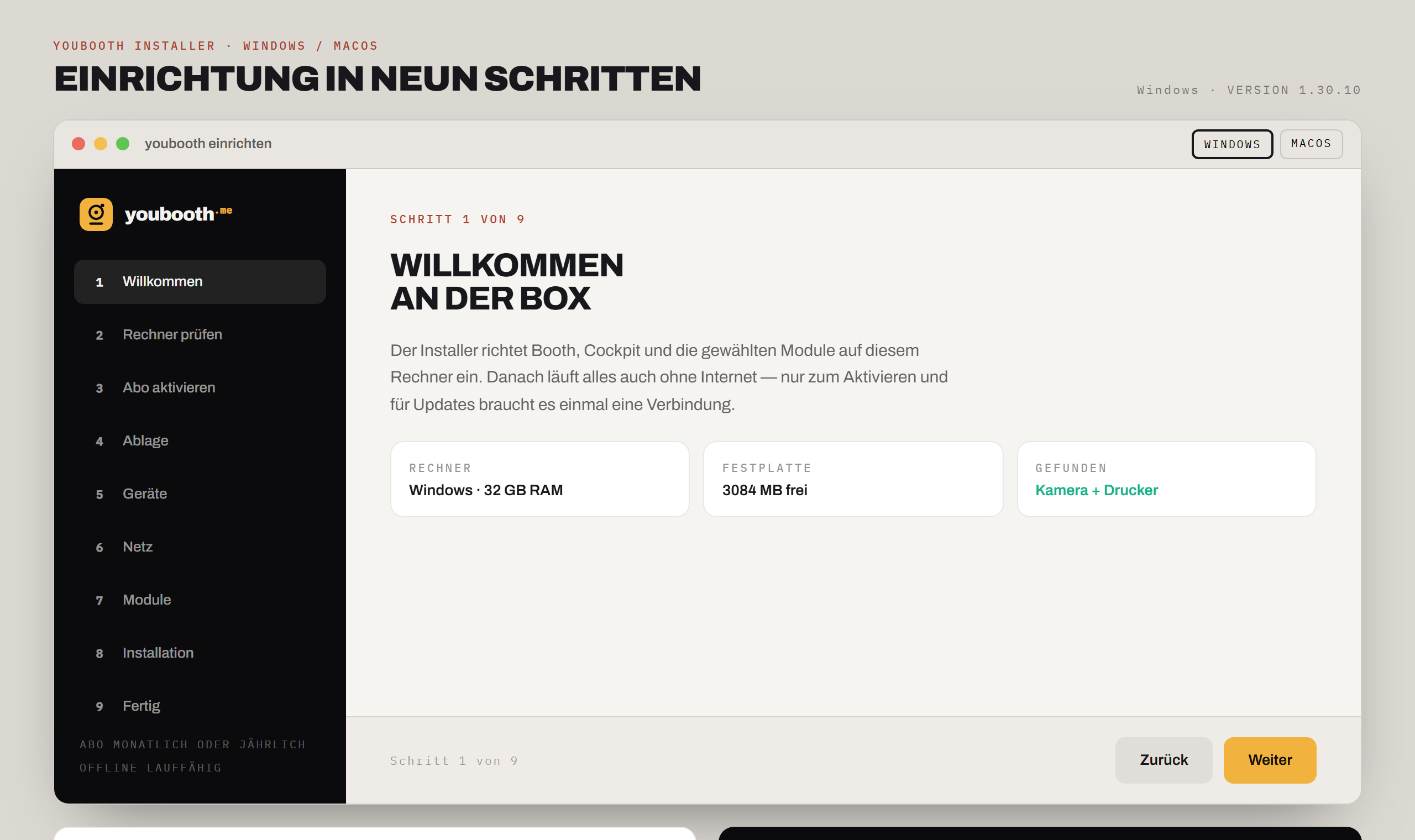
Schritt für Schritt
- Software von der Download-Seite laden und starten.
- Kamera und Drucker anschließen und einschalten, bevor das Installationszentrum sucht.
- Lizenzschlüssel aus der Bestellbestätigung eintragen. Die Box prüft ihn sofort.
- Box mit dem Konto koppeln: Das Installationszentrum zeigt einen sechsstelligen Code, den du auf der Anmeldeseite eingibst.
- Einen Anlass wählen. Er setzt Willkommen, Countdown, Effekte und Druckvorlage passend vor.
- Selbstprüfung laufen lassen und ein Probefoto drucken.
Was du vorher klärst
- Welche Kamera: Webcam direkt, Spiegelreflex oder spiegellose Kamera über digiCamControl. Siehe Kamera und Licht.
- Welcher Drucker: Alles, was das Betriebssystem kennt, wird gefunden. Siehe Drucker und Papier.
- Eine Kiosk-PIN, damit am Abend niemand aus dem Vollbild kommt.
Wenn etwas nicht gefunden wird
Die Selbstprüfung in den Einstellungen meldet Datenordner, Speicherplatz, Kamera und Drucker im Klartext. Was sie bemängelt, steht mit dem nächsten Schritt daneben.
TippRichte jede neue Box einmal zu Hause komplett ein und drucke zehn Probebilder. Der erste Einsatz ist der falsche Ort für die erste Einrichtung.
Neue Box für ein Event am Samstag
- Dienstag
- Installieren, Lizenz eintragen, mit dem Konto koppeln.
- Mittwoch
- Anlass wählen, Logo des Kunden ins Layout, zehn Probedrucke.
- Freitag
- Event-Check im Cockpit, Kiosk-PIN setzen, Koffer packen.
- Samstag
- Nur noch aufbauen. Eingerichtet ist schon alles.
Wer die Einrichtung vom Event trennt, hat am Eventtag nur ein Thema: den Aufbau.