youbooth.me AnmeldenSoftware laden
Technik

Was du brauchst. Und was nicht.

youbooth läuft auf einem gewöhnlichen Rechner mit der Kamera und dem Drucker, die du schon hast. Diese Seite sagt, was unterstützt wird, in denselben Worten wie die Hilfe im Programm.
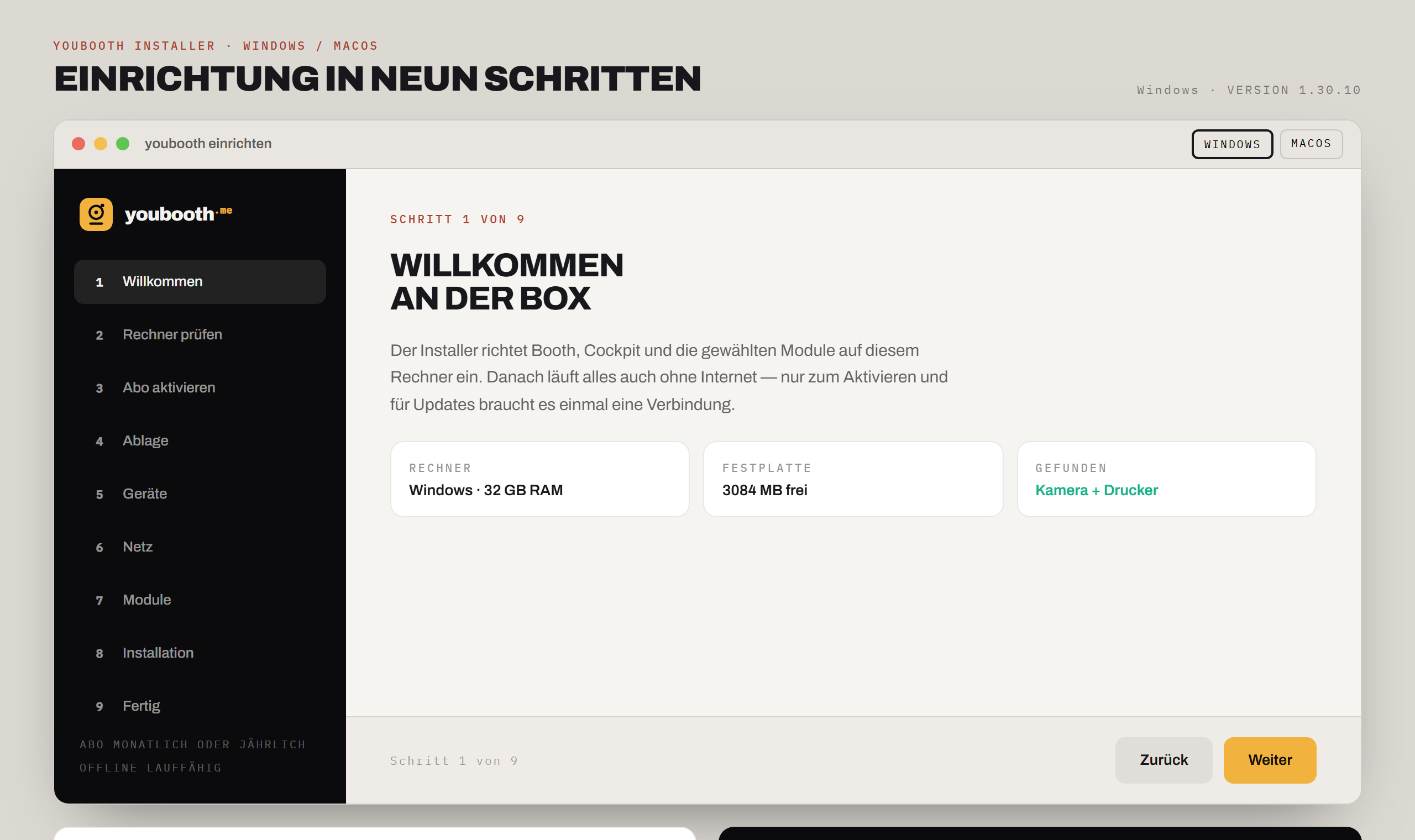
Das Installationszentrum prüft Rechner, Kamera und Drucker

Rechner

Welche Rechner werden unterstützt?
Windows und macOS als Programm, das iPad über den Browser. Für den Booth genügt ein Rechner, der eine Webcam oder eine Spiegelreflex ansteuern kann.
Wie richte ich die Box zum ersten Mal ein?
Das Installations-Zentrum führt in neun Schritten: Rechner prüfen, Abo aktivieren, Ablage wählen, Kamera und Drucker verbinden, Netz und zweite Bildschirme, Module auswählen, Installation, fertig. Jeder Schritt lässt sich später im Cockpit ändern.

Kamera

Welche Kameras funktionieren?
Webcams direkt, Spiegelreflex und spiegellose Kameras über digiCamControl — Canon, Nikon und Sony, soweit digiCamControl sie kennt. Die aktive Kamera steht in den Einstellungen unter „Kamera · Gerät".
Das Livebild ist spiegelverkehrt.
Einstellungen, „Kamera · Bild", Zeile „Vorschau spiegeln". Bei einer Webcam ist Spiegeln meist richtig, bei einer Spiegelreflex nicht — dort genügt „Vorschau drehen".

Drucker

Welche Drucker werden gefunden?
Alle, die das Betriebssystem kennt. Die Liste steht im Installations-Zentrum und in den Einstellungen unter „Druck · Hauptdrucker".
Zwei Streifen auf ein Blatt?
Einstellungen, „Druck · Zweitdrucker", Zeile „Zwei Streifen pro Blatt". Das halbiert die Papierkosten; die Schnittlinie lässt sich dazuschalten.
Kann ich pro Event ein Drucklimit setzen?
Ja, unter „Druck · Limits" — je Event, je Gast und je Stunde. Ist die Grenze erreicht, zeigt der Booth einen Hinweis statt zu drucken.

Netz

Läuft die Software auch ohne Internet?
Ja. Aufnahme, Layout, Druck und der QR-Download laufen über den eigenen Hotspot. Uploads und E-Mails warten in einer Warteschlange, bis wieder Netz da ist — der Abend hängt nie an einer Leitung.
Das Netz ist weg.
Der Booth läuft lokal weiter. Aufnahme, Layout, Druck und der QR-Download über den eigenen Hotspot funktionieren; nur Upload und Fernauftrag warten.

Am Abend

Wie prüfe ich, ob alles bereit ist?
Die Selbstprüfung in den Einstellungen meldet Datenordner, Speicherplatz, Kamera, Drucker und Netz im Klartext statt mit Fehlercode.
Der Booth reagiert nicht mehr.
Kiosk-PIN eingeben und zurück in den Wartebildschirm. Angefangene Druckaufträge bleiben in der Warteschlange und laufen weiter.
Fehlt dein Gerät?Schreib uns, welche Kamera oder welchen Drucker du hast. Oder lad die Software und lass das Installationszentrum dein Gerät prüfen.